讓杭州軟件產業“跑”起來 創新驅動下的杭州軟件開發新機遇

作為數字經濟的高地,杭州正以其獨特的創新基因和產業生態,推動軟件產業加速“奔跑”。從西湖畔的創業搖籃到濱江區的科技走廊,杭州軟件開發不僅成為城市經濟增長的重要引擎,更在全國乃至全球舞臺上展現出強勁的競爭力。
一、產業基礎:從“天堂硅谷”到“數字杭州”
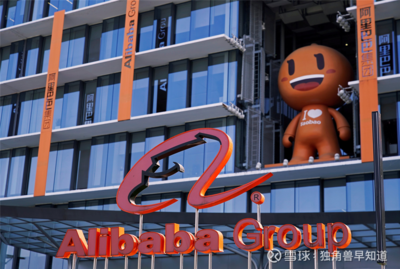
杭州軟件產業的發展離不開深厚的產業積淀。早在上世紀90年代,杭州便提出建設“天堂硅谷”的構想,逐步培育出阿里巴巴、海康威視、網易等一批龍頭企業。這些企業不僅帶動了本地軟件人才的集聚,更通過技術溢出效應,催生了眾多中小型軟件開發企業。如今,杭州已形成以云計算、大數據、人工智能、物聯網為核心的軟件產業生態,覆蓋金融科技、電子商務、智慧城市、工業互聯網等多個領域。
二、創新動能:技術突破與模式變革
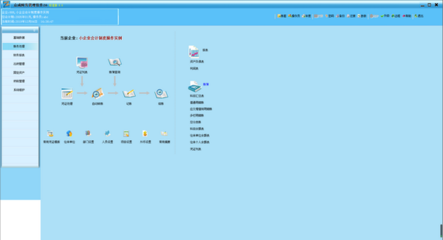
杭州軟件開發的“奔跑”速度,得益于持續的技術創新與商業模式的靈活變革。在底層技術上,杭州企業積極布局開源生態,參與國際標準制定,推動自主可控的軟件工具鏈建設。在應用層面,杭州軟件開發緊密結合實體經濟,通過“軟件+制造”“軟件+服務”等模式,助力傳統產業數字化轉型。例如,在智能制造領域,杭州軟件企業開發的生產管理系統、供應鏈協同平臺等,正幫助工廠實現降本增效。
三、人才引擎:高校賦能與全球引智
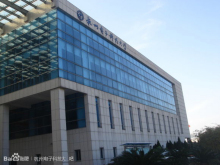
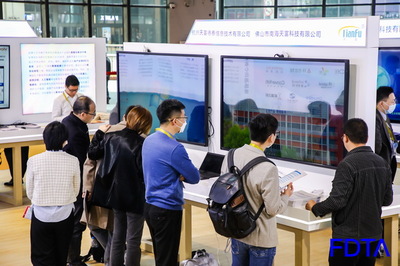
人才是軟件產業的核心資源。杭州擁有浙江大學、杭州電子科技大學等高校,為軟件開發輸送了大量高素質人才。杭州通過“人才新政”吸引全球頂尖技術人才落戶,形成“本土培育+外部引進”的雙輪驅動。各類編程馬拉松、創新大賽、技術社區的活躍,也為人才交流與合作提供了平臺,進一步激發了產業創新活力。
四、生態協同:政府引導與市場主導
杭州軟件產業的快速發展,離不開政府與市場的協同發力。政府通過政策扶持、園區建設、融資支持等方式,為軟件開發企業營造良好環境。例如,杭州高新區(濱江)作為國家軟件產業基地,提供了完善的配套設施和服務體系。市場層面,杭州活躍的創投氛圍和成熟的產業鏈協作,使得軟件企業能夠快速對接需求、拓展市場。
五、未來展望:邁向“軟件定義一切”的時代
面對新一輪科技革命,杭州軟件開發正站在新的起點。杭州需進一步強化基礎軟件研發能力,突破關鍵核心技術瓶頸;深化軟件與各行各業的融合,拓展在醫療、教育、交通等民生領域的應用;加強國際合作,推動杭州軟件標準、產品和服務“走出去”。
讓杭州軟件產業“跑”起來,不僅是速度的比拼,更是質量與創新的較量。通過夯實基礎、激發動能、匯聚人才、優化生態,杭州軟件開發必將以更快的步伐,奔向數字經濟的新藍海,為城市發展和產業升級注入持久動力。
如若轉載,請注明出處:http://www.budiao.com.cn/product/56.html
更新時間:2026-06-18 04:29:36